
近日开始正式在工作中使用Deepin系统,但首先就遇到一个问题,之前在Windows平台下的各个浏览器里各自收藏了大量的网址资料,原本分别利用2345浏览器、360急速浏览器等各自的云收藏夹同步各自浏览器的资料,但现在将平台切换到Deepin后,原浏览器的地址无法同步到新的平台下。原有场景下,办公室电脑、家里电脑可以同步资料,现在跨平台后,这个书签的同步就成为第一个障碍。为解决此问题,我查阅并尝试了各种方法,最终选择了通过在浏览器中安装floccus插件,并利用坚果云的Webdav功能实现在Windows平台、Deepin平台下的Chrome浏览器、2345浏览器、360急速浏览器、Firefox浏览器等之间书签同步。具体操作如下(安装教程以奇安信可信浏览器为例):
1、下载floccus插件(Firefox可以利用扩展商城直接安装)。
2、打开奇安信可信浏览器,选择更多工具里的高级工具,如下图所示:
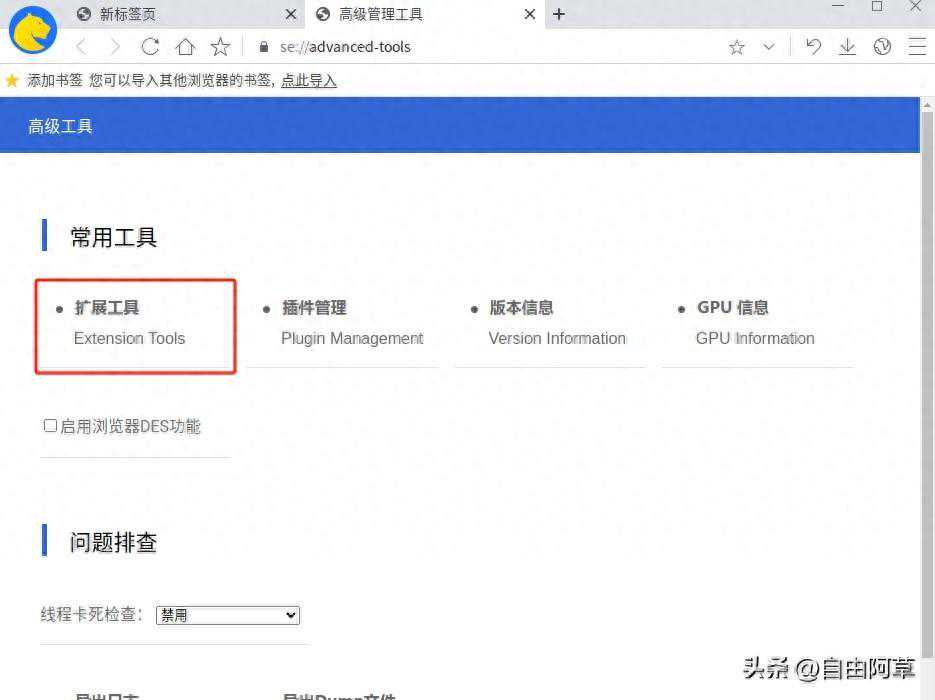
高级工具
3、选择“扩展工具”后,打开开发者模式
开发者模式
4、将下载的文件拖动到扩展程序窗口,如下图,选择“添加扩展程序”
添加扩展程序
5、打开浏览器中的扩展程序工具栏,找到安装的floccus插件
6、选择新建账户
7、选择WebDAV分享,以利用坚果云WebDAV。
8、根据坚果云里的信息,填写WebDAV服务器参数。
WebDAV参数
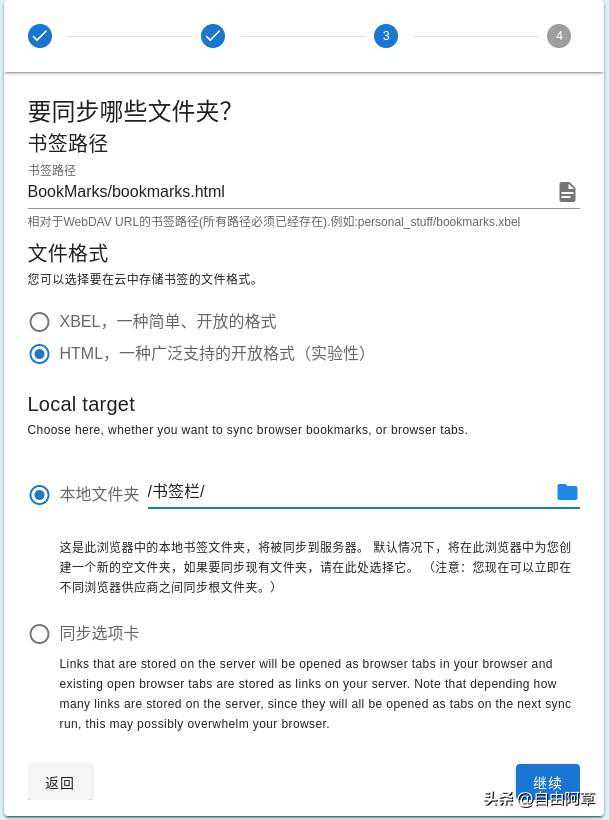
9、输入WebDAV服务器中的文件路径,路径需要在WebDAV服务器中创建,文件可以让插件自动生成,要注意将来再不同浏览器中输入相同的路径名和文件名即可,本例中用的是“BookMarks/”。文件格式可以根据需要自行选择。在本地文件夹中选择“/书签栏”项即可。
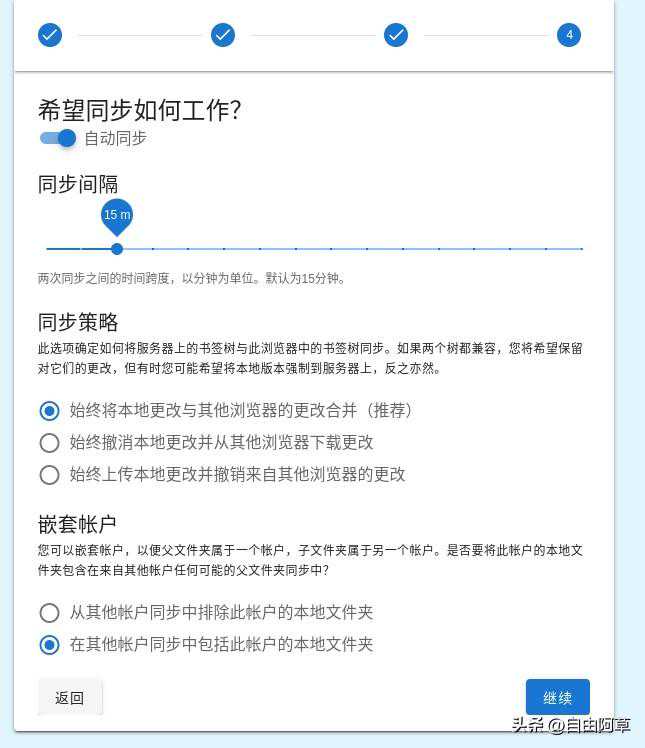
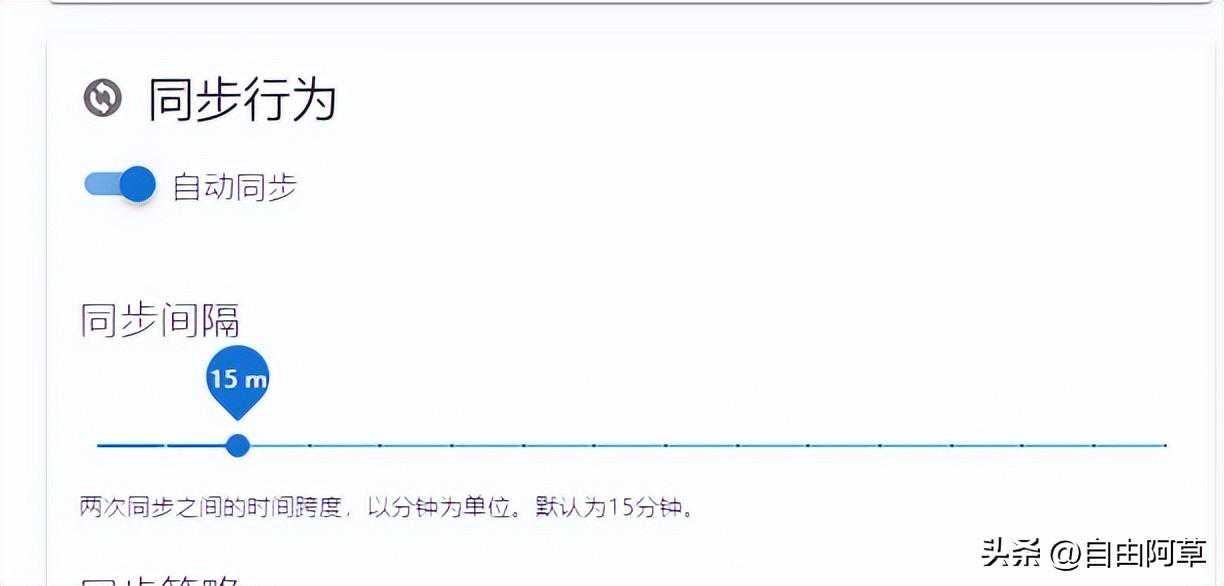
10、设置同步间隔时间和选择同步策略,保持默认即可。或可根据需要自行修改参数。
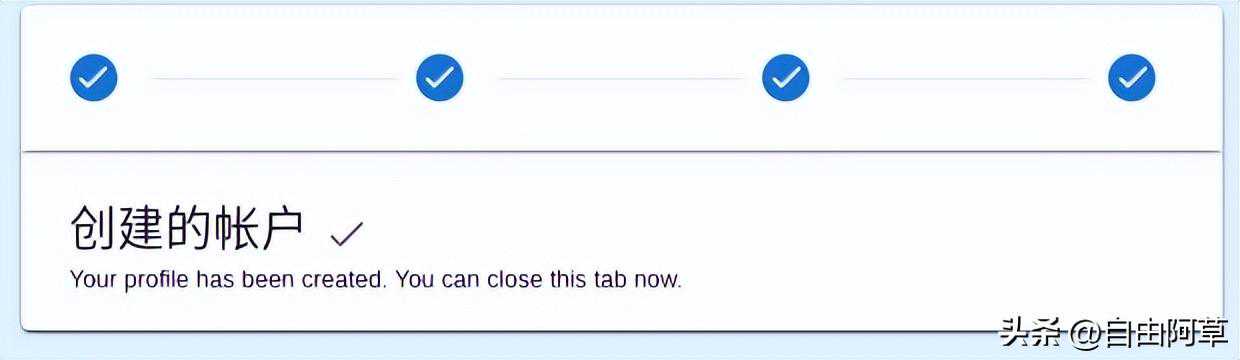
11、账户创建完成。
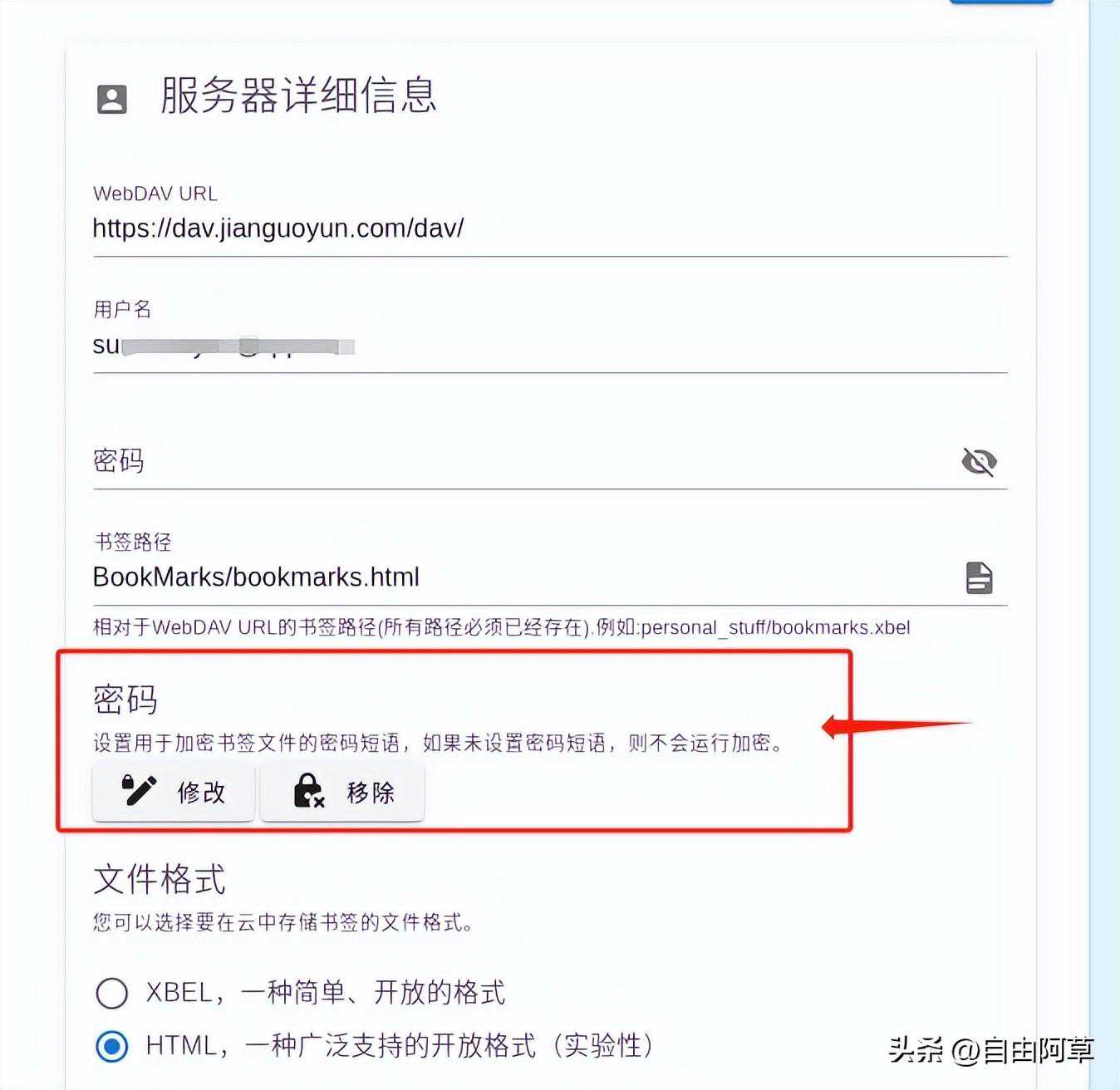
12、为保证书签的安全性,我们可以重新打开账户,设置书签密码(要注意不同浏览器中采用相同密码)。
设置书签密码
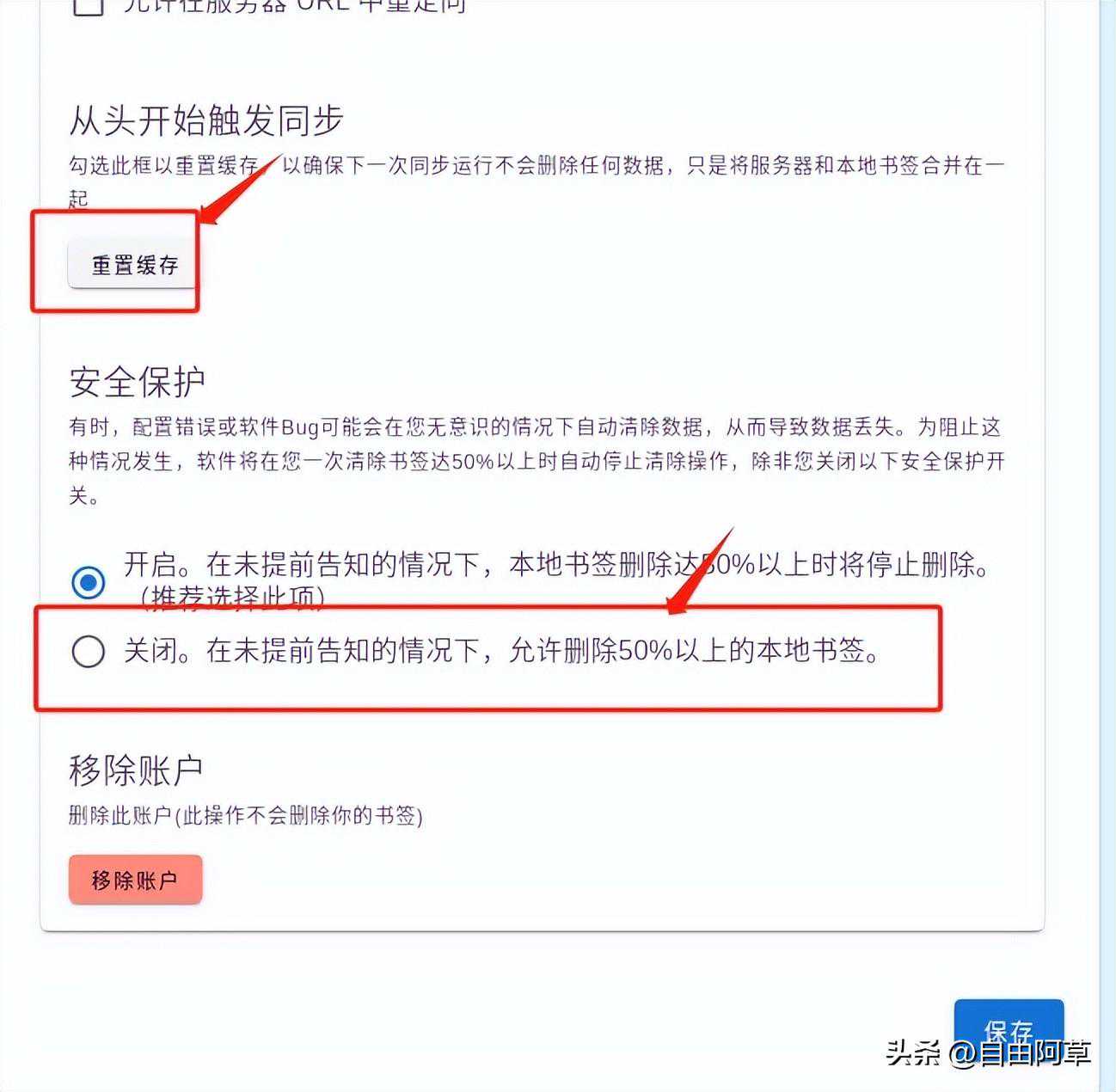
13、首次同步可以考虑单击充值缓存或关闭安全保护。但首次同步完成后,建议开启安全保护。
关闭或开启安全保护
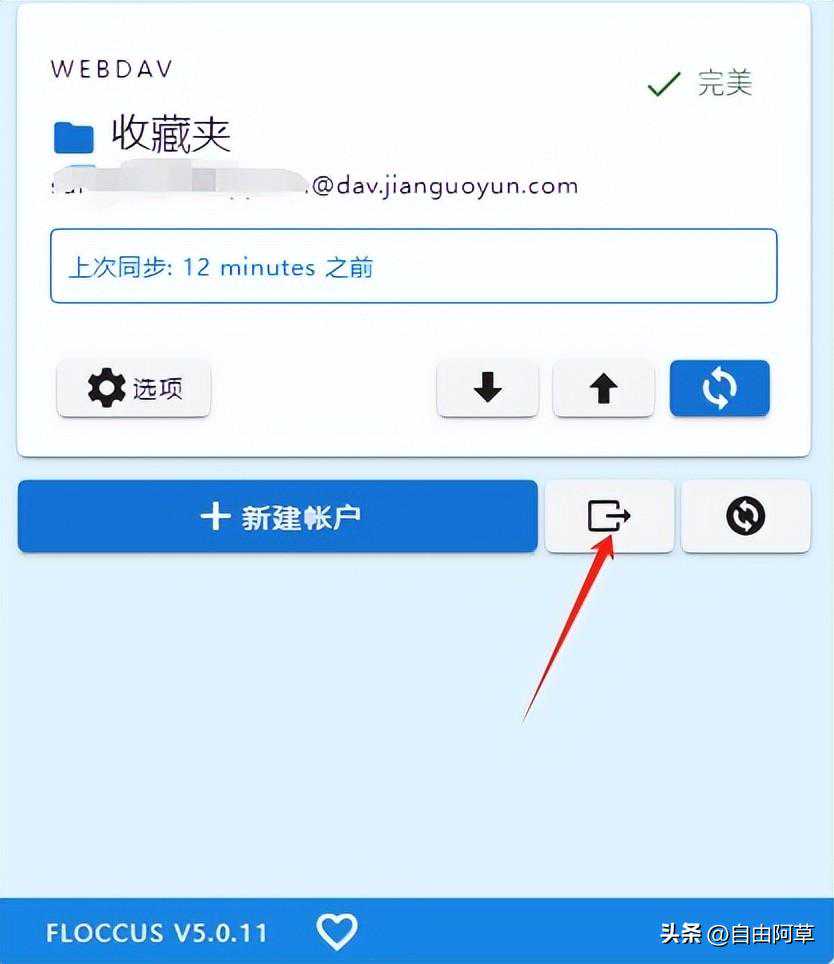
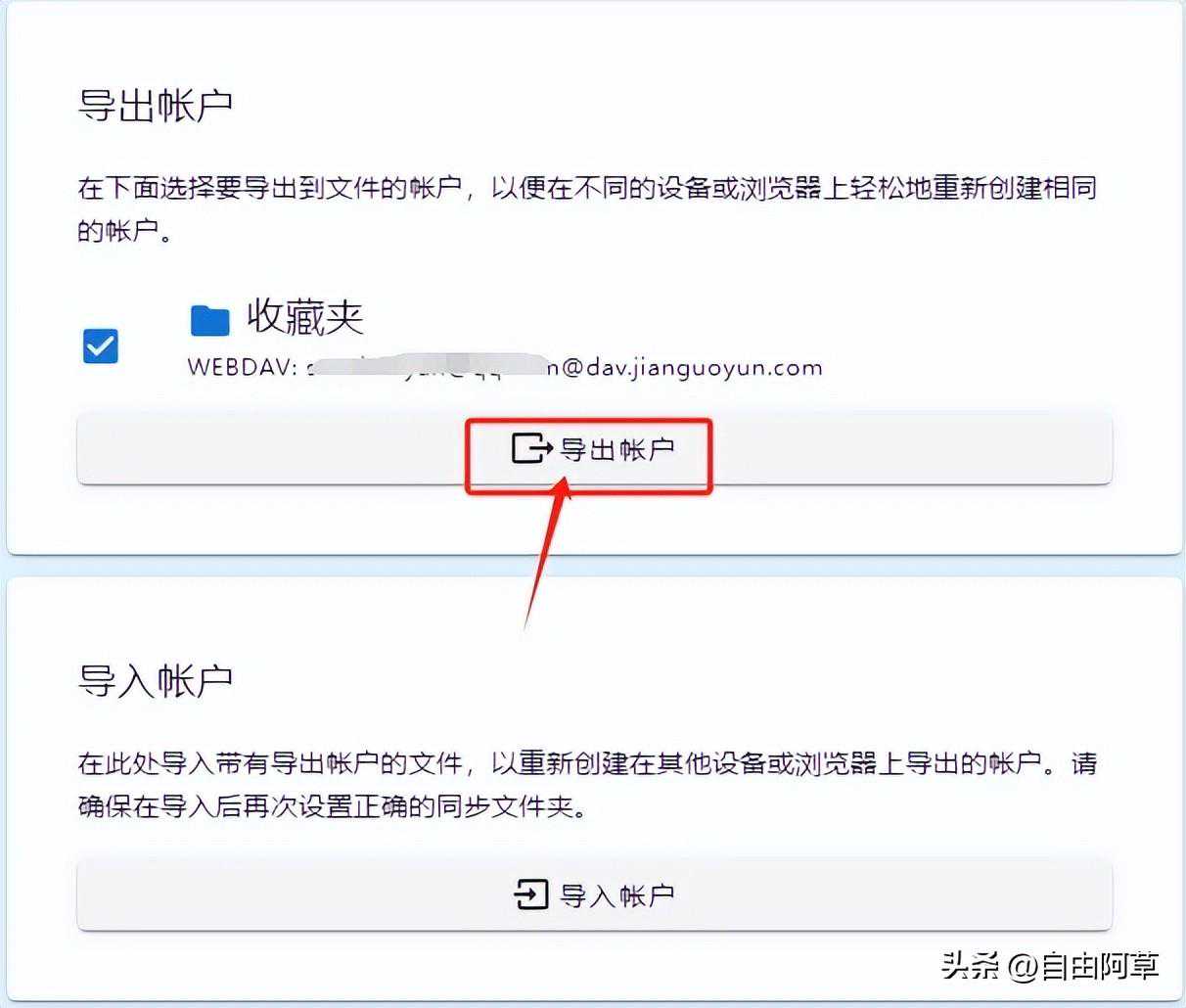
14、在其它浏览器中安装刚才所做顺序重复操作即可。个人建议通过新建账户右侧的导入导出按钮启动导出和导入向导,通过导出将第一个浏览器中的配置导出为JSON配置文件,将此配置文件在不同浏览器中导入即可(注意,导入后要打开配置文件,开启同步行为下的自动同步选项)。
附录:坚果云中创建WebDAV应用。
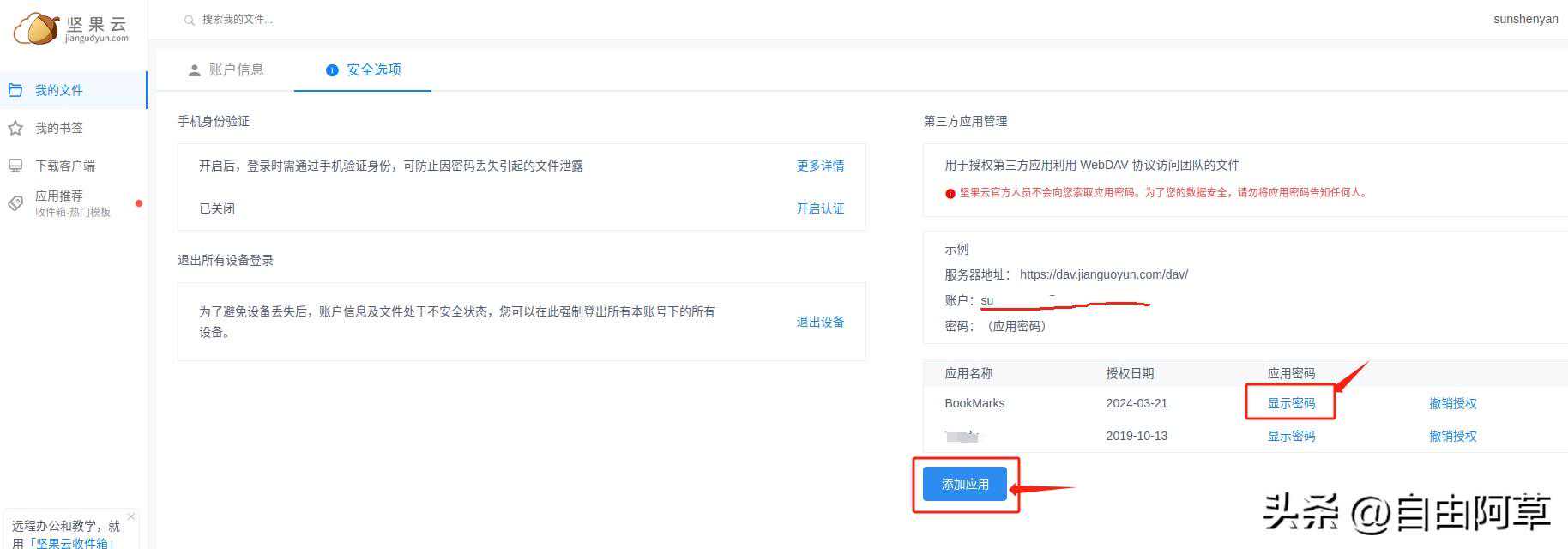
1、打开坚果云的账户信息,切换至安全选项,在右侧单击添加应用即可。注意,这里的第三方应用的账户与坚果云的帐号相同,同为电子邮件账户,密码可以单击显示密码后复制即可。
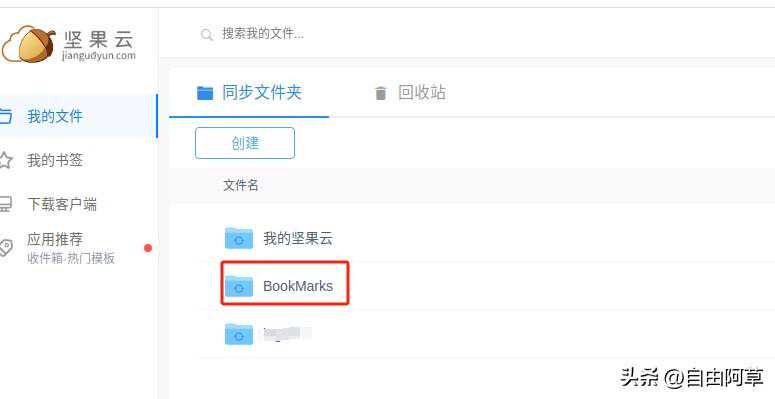
2、在“我的文件”中新建文件夹“BookMarks”,这也是我之前第9步中所用的路径名,具体可以根据需要自行设计。
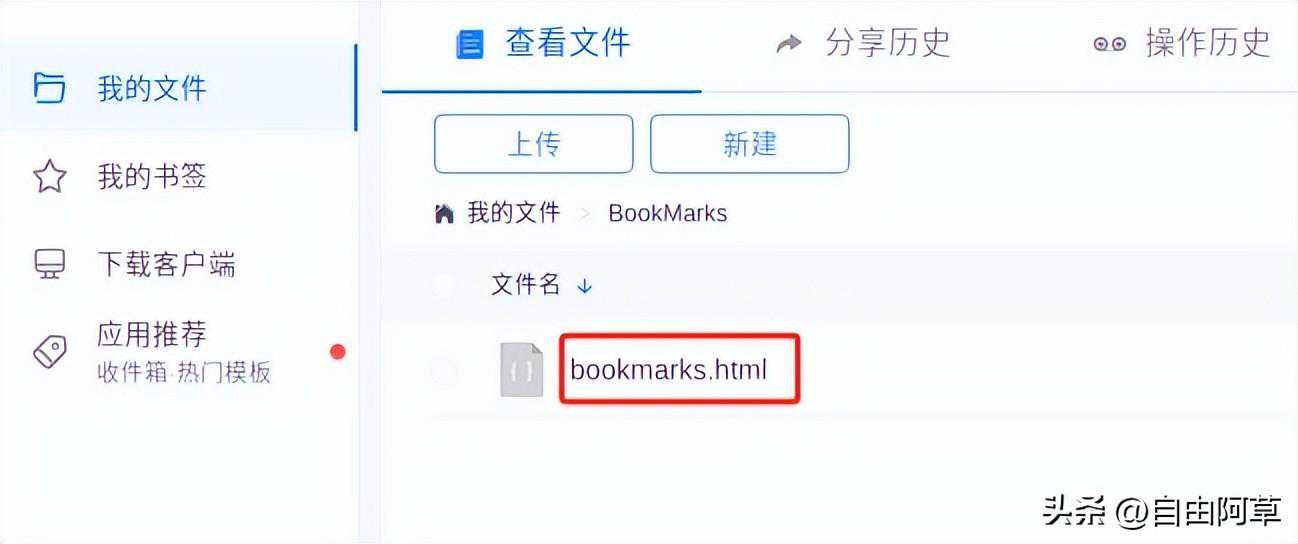
3、首次同步后,即可在刚才的文件夹内发现文件,也是我之前第9步中所用的文件名。